
Baixe Screen Recording Tools – Software de Captura de Tela HD para Windows, Mac, Android e iOS
Visão geral
Screen Recording Tools é uma solução de captura de tela em alta definição projetada tanto para criadores individuais quanto para equipes profissionais. Seja para gravar uma sessão de gameplay em tela cheia, uma janela de tutorial focada ou um webinar ao vivo, este aplicativo entrega vídeo nítido e sem perdas em apenas alguns cliques. A interface foi intencionalmente simplificada, oferecendo uma barra de ferramentas limpa que fica discretamente na borda da sua área de trabalho, ao mesmo tempo que fornece personalização avançada para usuários avançados.
Desde a seleção da resolução exata de gravação até a escolha da entrada de áudio — som do sistema, microfone externo ou uma mistura combinada — Screen Recording Tools oferece a flexibilidade necessária para atender a qualquer requisito de produção. A ferramenta também inclui recursos úteis, como captura instantânea de snapshots, anotação em tempo real e a capacidade de incorporar filmagens da webcam ao conteúdo da tela. Como o software foi desenvolvido sobre um motor leve, você não enfrentará atrasos ou picos de CPU que afetam muitos concorrentes como Capture Fox ou ScreenFlow.
Seja você um professor preparando uma demonstração em sala de aula, um especialista em TI solucionando um problema de rede ou um profissional de marketing criando uma apresentação de produto, esta utilidade fornece uma plataforma confiável, segura e gratuita que cresce com suas necessidades. Sem marcas d'água, sem taxas ocultas e com duração ilimitada de gravação, você pode focar na criatividade em vez de restrições técnicas.
Recursos Principais
- Captura em Qualidade HD – Grave em 1080p, 4K ou resoluções personalizadas com controle de bitrate sem perdas.
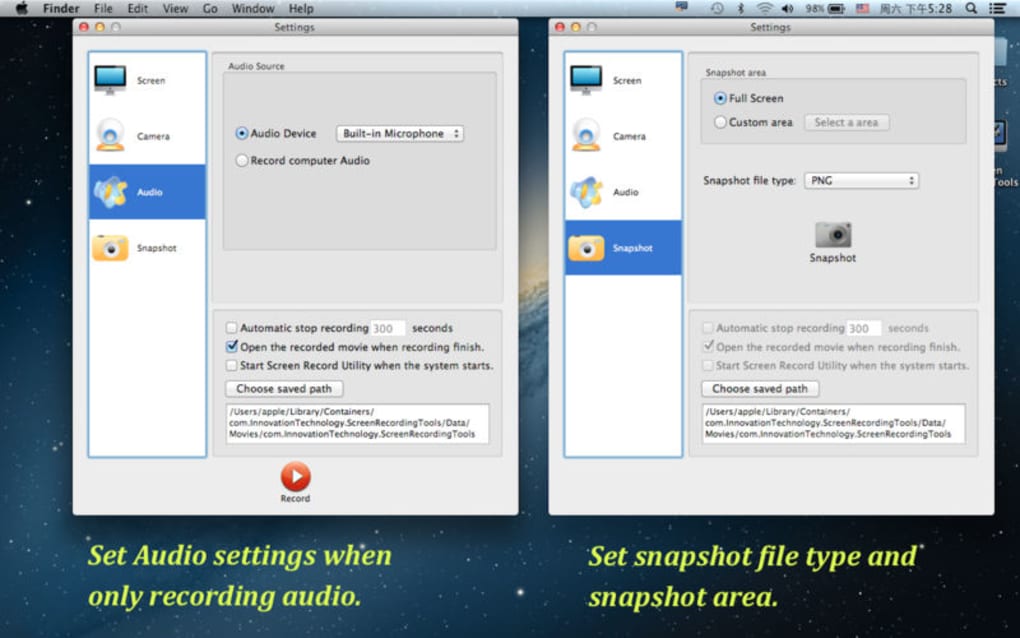
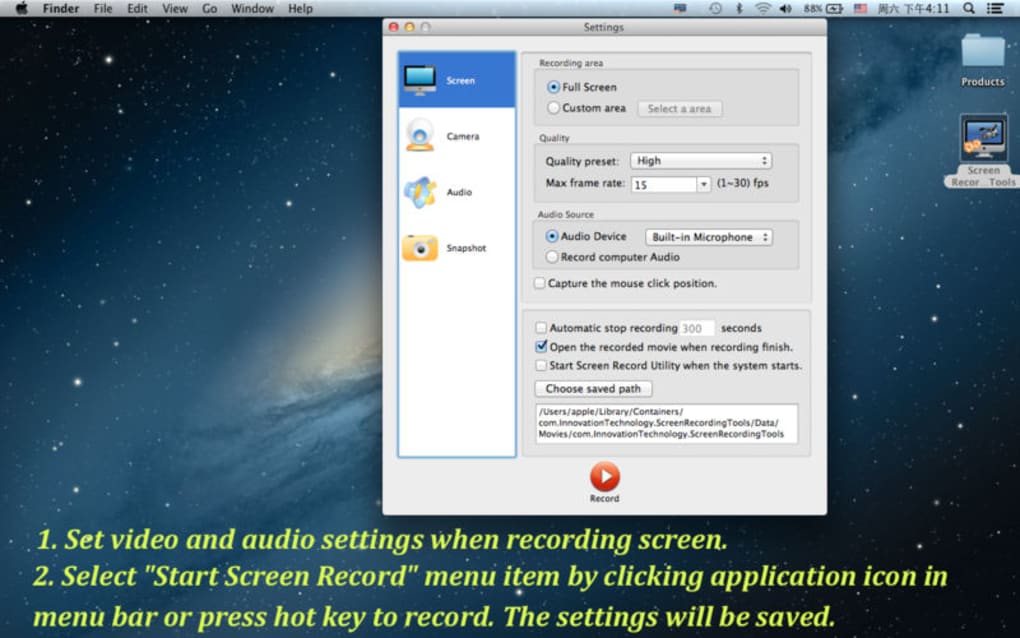
- Captura em Tela Inteira ou Seleção de Região – Escolha capturar toda a tela ou definir um retângulo preciso para tutoriais focados.
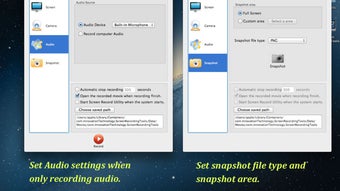
- Múltiplas Fontes de Áudio – Grave simultaneamente áudio do sistema, entrada de microfone ou uma faixa de áudio misturada.
- Sobreposição de Webcam – Adicione um feed de vídeo ao vivo de qualquer câmera conectada para personalizar suas gravações.
- Snapshot Instantâneo – Capture uma imagem estática do quadro atual com um único pressionamento de tecla.
- Gravação Programada – Defina horários de início e parada para capturas automáticas, ideal para webinars ou demonstrações cronometradas.
- Captura de Mídia Online – Grave diretamente conteúdo de streaming de plataformas como YouTube sem plugins de terceiros.
- Comprimento de Arquivo Ilimitado – Sem limites artificiais de duração; os arquivos são limitados apenas pelo armazenamento disponível.
- Flexibilidade de Exportação – Salve gravações como MP4, MOV ou GIF, e escolha entre uma variedade de codecs.
- Suporte Multiplataforma – Instaladores nativos para Windows, macOS, Android e iOS garantem que você possa capturar de praticamente qualquer dispositivo.
Guia de Instalação e Uso
Começar a usar o Screen Recording Tools é intencionalmente simples, permitindo que usuários de qualquer nível de habilidade iniciem a captura em poucos minutos. Primeiro, visite o site oficial e clique no botão Download que corresponde ao seu sistema operacional — Windows, macOS, Android ou iOS. O instalador está assinado com um certificado reconhecido, garantindo um download seguro e livre de malware. Após a conclusão do download, execute o instalador e siga as instruções na tela: aceite o contrato de licença, escolha uma pasta de instalação (o padrão funciona para a maioria dos usuários) e clique em Install. Depois de instalado, abra o aplicativo; uma barra de ferramentas compacta aparece na parte superior da tela, oferecendo acesso imediato aos controles principais.
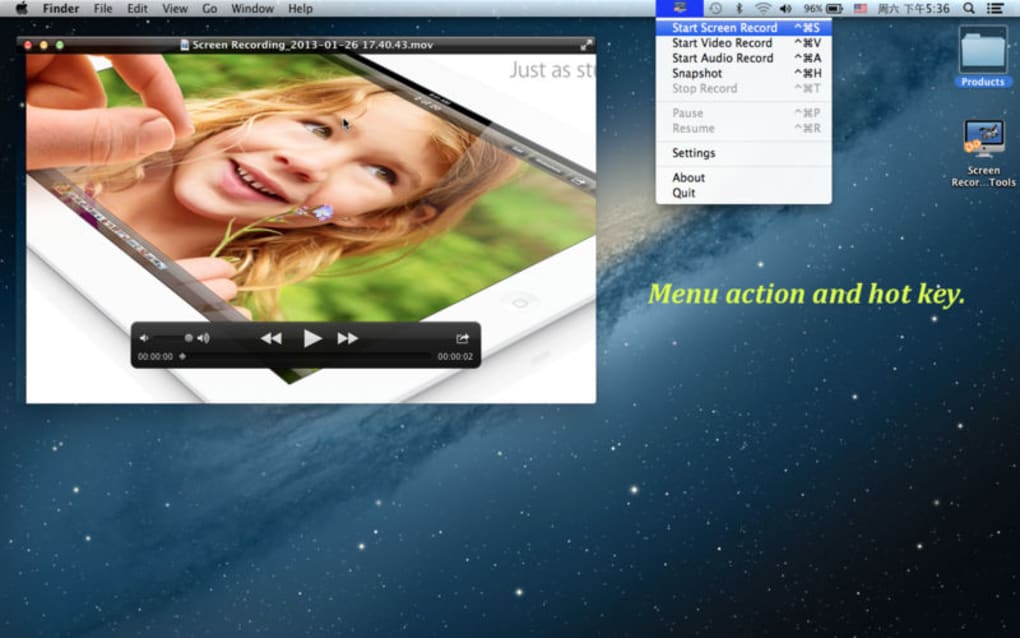
Para iniciar uma gravação, clique no ícone Record. Uma janela pop‑up permitirá selecionar Full Screen, Window ou Custom Region. Para tutoriais, a opção de região personalizada costuma ser preferida porque reduz o tempo de edição pós‑produção.
Em seguida, escolha sua fonte de áudio no menu suspenso — áudio do sistema, microfone ou ambos. Se precisar incluir um feed de webcam, habilite a alternância Webcam Overlay e posicione a janela de pré‑visualização onde desejar na tela. O ícone de engrenagem Settings abre opções avançadas como taxa de quadros, bitrate e formato de saída; os padrões são otimizados para a maioria dos casos de uso, mas você pode ajustá‑los para jogos de alta ação ou ambientes de baixa largura de banda.
Quando estiver pronto, pressione o botão Start. Uma contagem regressiva sutil lhe dá um momento para mudar para o conteúdo que deseja capturar. Durante a gravação, um pequeno widget flutuante exibe o tempo decorrido e fornece controles rápidos de pausa, retomada ou parada.
Após encerrar a sessão, o software abre automaticamente uma janela de pré‑visualização onde você pode cortar o início ou o fim, adicionar anotações básicas e selecionar o local final de exportação. O arquivo final é salvo no diretório escolhido e pode ser compartilhado diretamente para serviços de nuvem ou enviado a plataformas de vídeo. As atualizações são entregues por um atualizador integrado que verifica a versão mais recente a cada vez que você inicia o aplicativo, garantindo que você sempre tenha os recursos mais novos e patches de segurança sem esforço manual.
Compatibilidade, Prós e Contras
Screen Recording Tools funciona nativamente nos sistemas operacionais de desktop e mobile mais recentes: Windows 10/11, macOS 10.15 (Catalina) e posteriores, Android 8.0 (Oreo) e superiores, e iOS 13+ (incluindo iPadOS). O aplicativo também oferece suporte a dispositivos baseados em ARM, permitindo capturar tanto em PCs Intel/AMD quanto em Macs Apple Silicon sem perda de desempenho. Os requisitos de sistema são modestos — pelo menos 2 GB de RAM, 200 MB de espaço livre em disco e uma placa gráfica compatível com OpenGL 3.2 ou superior. Para usuários com hardware mais antigo, o software reduz automaticamente o bitrate da gravação para manter a reprodução suave, embora para os melhores resultados recomendemos uma CPU quad‑core e uma GPU dedicada para capturas em 4K.
Prós
- Gravação ultra‑HD sem marca d'água.
- Duração de gravação ilimitada — perfeito para webinars longos ou sessões de treinamento.
- Roteamento de áudio flexível; capture som do sistema, microfone ou ambos simultaneamente.
- Sobreposição de webcam integrada e ferramentas de anotação na tela.
- Disponibilidade multiplataforma garante que você possa capturar de qualquer dispositivo.
- Motor leve que minimiza o uso de CPU e memória.
- Versão central gratuita com complementos pagos opcionais para edição avançada.
- Instaladores seguros e assinados e atualizações automáticas mantêm o software seguro.
- Opções extensas de exportação (MP4, MOV, GIF) para publicação sem interrupções.
- Suporte ao cliente responsivo e um fórum comunitário ativo.
Contras
- O nível gratuito limita a exportação a MP4; outros formatos exigem upgrade premium.
- Edição avançada (transições, áudio multifaixa) não está incluída no pacote base.
- Alguns usuários relatam falhas ocasionais ao gravar gameplay 4K em alta taxa de quadros em GPUs mais antigas.
- A versão móvel carece do conjunto completo de ferramentas de anotação disponíveis na área de trabalho.
- Sem armazenamento em nuvem integrado; você deve fazer upload manualmente das gravações para serviços externos.
Perguntas Frequentes
Posso gravar áudio do sistema e microfone simultaneamente?
Sim. O Screen Recording Tools inclui um modo de áudio misto que permite capturar tanto o som interno do computador (por exemplo, reprodução de vídeo, áudio de jogos) quanto um microfone externo ao mesmo tempo. Você pode ajustar o volume de cada canal independentemente nas configurações de áudio antes de iniciar a gravação.
Existe um limite para a duração ou tamanho das gravações?
Não. A versão gratuita não impõe limites de tempo artificiais. A única restrição prática é o armazenamento disponível no seu dispositivo e o bitrate que você escolher. Bitrates mais altos geram arquivos maiores, mas você pode reduzir o bitrate para prolongar o tempo de gravação sem sacrificar a qualidade geral.
O software funciona em sistemas operacionais mais antigos como Windows 7 ou macOS Sierra?
Oficialmente, o Screen Recording Tools oferece suporte a Windows 10/11 e macOS 10.15 ou mais recente. Embora possa ser iniciado em versões mais antigas, você pode encontrar bibliotecas ausentes, desempenho reduzido ou falta de atualizações de segurança. Para uma experiência estável, recomendamos atualizar para um sistema operacional suportado.
Posso capturar vídeo de um stream do YouTube diretamente?
Sim. O recurso “Online Media Capture” permite especificar uma URL (YouTube, Vimeo, etc.) e gravar a reprodução em tempo real. A ferramenta respeita restrições de DRM, portanto funciona com a maioria dos streams públicos, mas conteúdo protegido pode não ser gravável devido a restrições legais.
Existe uma versão paga, e o que ela adiciona?
Uma assinatura premium está disponível por US$ 19,99 por ano. Ela desbloqueia formatos de exportação adicionais (MOV, GIF), ferramentas avançadas de edição (corte na linha do tempo, transições), suporte ao cliente prioritário e um recurso de sincronização em nuvem que faz backup automático das gravações nos servidores seguros do desenvolvedor.
Conclusão e Chamada à Ação
O Screen Recording Tools destaca‑se em um mercado saturado ao oferecer captura HD de nível profissional sem o preço típico ou curva de aprendizado íngreme. Sua combinação de simplicidade (início/parada com um clique) e profundidade (resolução personalizada, áudio misto, sobreposição de webcam) o torna adequado para educadores, profissionais de TI, gamers e profissionais de marketing. Embora o nível gratuito careça de alguns recursos avançados de edição, a funcionalidade central — duração ilimitada, vídeo sem marca d'água e suporte multiplataforma — é mais que suficiente para a maioria das tarefas de gravação diárias. Se você procura um gravador de tela confiável, seguro e atualizado regularmente que escale de snapshots rápidos a produções completas de tutoriais, esta ferramenta é uma escolha sólida. Baixe o Screen Recording Tools hoje, comece a criar conteúdo em alta definição e desfrute da tranquilidade de uma experiência gratuita e sem anúncios, apoiada por suporte responsivo.







